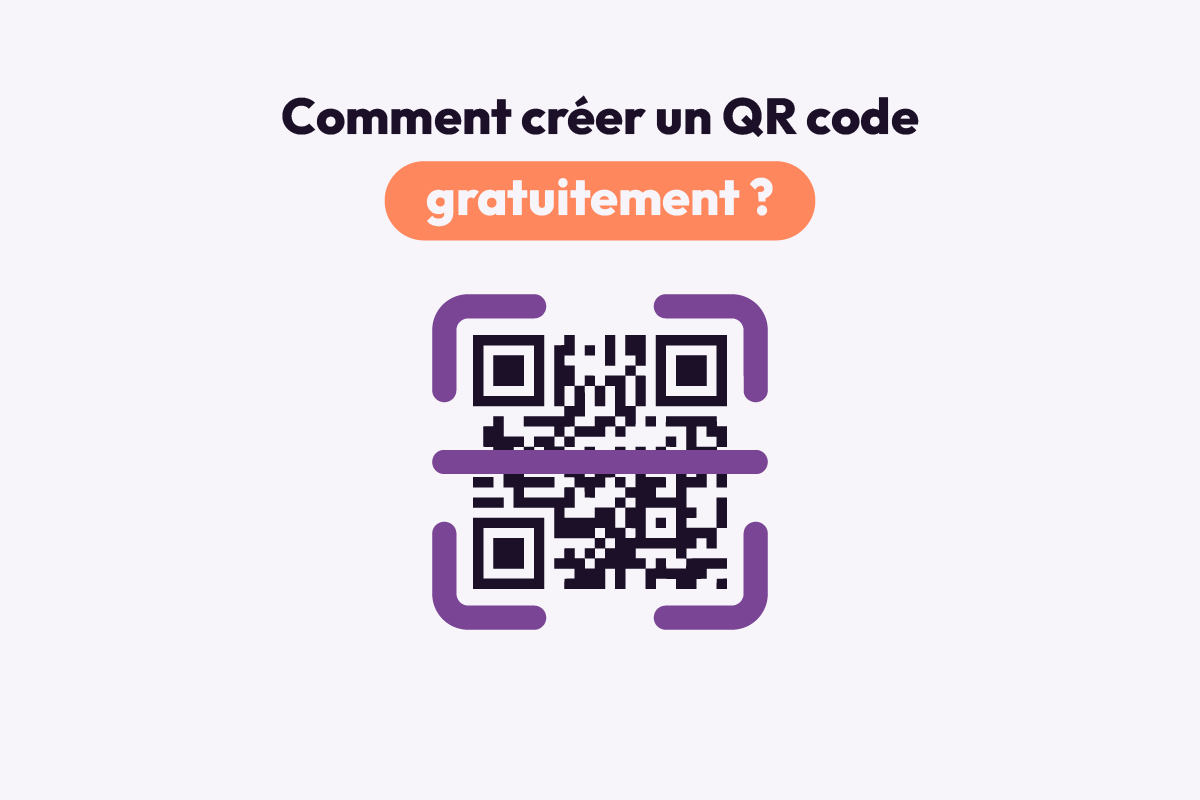
Comment créer un QR code gratuitement ?
Vous avez déjà scanné un QR code sur la table d’un restaurant, une affiche ou une carte de visite ?
Ces petits carrés noirs et blancs sont devenus incontournables pour partager une information en quelques secondes.
Et bonne nouvelle : créer un QR code gratuitement est tout à fait possible, sans connaissances techniques !
Mais attention, tous les QR codes ne fonctionnent pas de la même manière. Certains services gratuits peuvent même réserver quelques mauvaises surprises.
Voici comment créer un QR code fiable, le personnaliser et l’utiliser sur vos supports de communication.
1. À quoi sert un QR code ?
Un QR code est un code-barres en deux dimensions que l’on peut scanner avec l’appareil photo d’un smartphone.
Il permet notamment d’accéder rapidement à une information sans avoir à taper une longue adresse internet.
Vous pouvez par exemple utiliser un QR code pour :
- Ouvrir votre site internet.
- Afficher le menu d’un restaurant.
- Diriger vers vos réseaux sociaux.
- Partager vos coordonnées.
- Accéder à un formulaire de contact.
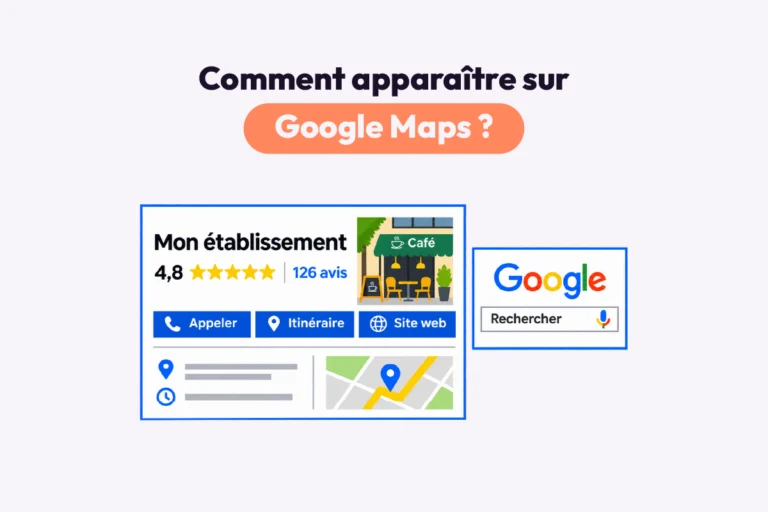
- Inviter vos clients à laisser un avis Google.
- Présenter une offre ou une promotion.
Le conseil de Peasy 🐧 : un QR code fonctionne encore mieux lorsqu’on explique clairement ce qu’il permet de faire. « Scannez pour découvrir notre menu » est plus engageant qu’un simple carré sans indication !
2. Comment créer un QR code gratuitement ?
Il existe plusieurs méthodes simples pour générer un QR code.
Méthode 1 : avec Adobe Express
Adobe Express propose un générateur de QR code accessible en ligne.
- Ouvrez le générateur de QR code Adobe Express.
- Collez l’adresse du site que vous souhaitez partager.
- Choisissez les options de personnalisation proposées.
- Téléchargez votre QR code.
- Testez-le avec votre smartphone.
C’est une solution pratique pour créer rapidement un QR code vers une page web.
Méthode 2 : avec Canva
Canva propose également des fonctionnalités permettant de générer des QR codes directement dans vos créations.
- Ouvrez votre flyer, affiche ou carte de visite dans Canva.
- Recherchez une application de génération de QR code.
- Renseignez l’adresse de destination.
- Générez le code.
- Placez-le sur votre création.
Certaines applications Canva peuvent proposer des fonctionnalités payantes ou des conditions particulières. Vérifiez bien les options utilisées.
Méthode 3 : avec un générateur en ligne
De nombreux sites permettent de créer un QR code à partir d’une URL.
Mais attention : privilégiez un outil qui permet de télécharger un QR code statique, sans abonnement ni redirection imposée par le fournisseur.
3. QR code statique ou dynamique : quelle différence ?
C’est probablement le point le plus important à comprendre avant de créer votre QR code !
Le QR code statique
Un QR code statique contient directement l’information, par exemple l’adresse de votre site internet.
Il ne dépend généralement pas d’un service intermédiaire pour rediriger le visiteur.
Ses avantages :
- Il peut être créé gratuitement.
- Il n’a pas d’abonnement nécessaire à son fonctionnement.
- Il peut rester utilisable durablement si son contenu ou son adresse de destination reste valide.
En revanche, vous ne pouvez pas modifier directement l’adresse encodée après sa création.
Le QR code dynamique
Un QR code dynamique renvoie généralement vers une adresse intermédiaire, qui redirige ensuite vers votre destination finale.
Son avantage : vous pouvez parfois modifier la destination sans réimprimer votre support.
Certains services proposent aussi des statistiques de scans.
Mais attention : ces fonctionnalités peuvent être payantes et le fonctionnement du code dépend du service utilisé.
Notre conseil : pour un flyer, une carte de visite ou une affiche permanente, privilégiez un QR code statique si vous n’avez pas besoin de modifier sa destination.
4. Comment personnaliser son QR code ?
Un QR code n’est pas obligé d’être noir sur fond blanc !
Vous pouvez parfois adapter ses couleurs pour qu’il corresponde à votre identité visuelle.
Mais quelques précautions s’imposent.
Gardez un contraste suffisant
Un QR code violet foncé sur fond blanc peut fonctionner parfaitement.
En revanche, un code clair sur un fond coloré risque d’être difficile à scanner.
Évitez les décorations excessives
Ajouter trop d’éléments graphiques peut rendre le code illisible.
Conservez une zone blanche autour
Le QR code doit disposer d’une zone dégagée autour de ses quatre côtés, appelée zone de silence.
Cette marge facilite sa reconnaissance par les smartphones.
Testez systématiquement
Avant de diffuser votre création, testez le code avec plusieurs téléphones et dans les conditions réelles d’utilisation.
5. Quelle taille pour un QR code sur un flyer ou une affiche ?
Il n’existe pas une taille unique adaptée à tous les supports.
La dimension dépend notamment de la distance de lecture, du contenu encodé et de la qualité d’impression.
Pour une carte de visite ou un flyer scanné de près, un QR code d’environ 2 × 2 cm peut constituer un point de départ, à condition qu’il reste parfaitement lisible.
Pour une affiche, une vitrine ou un panneau, il faudra généralement prévoir une taille plus importante.
Évitez surtout de réduire votre code au point que ses petits carrés deviennent difficiles à distinguer.
6. Les 4 erreurs les plus fréquentes
1. Imprimer un QR code sans le tester
C’est l’erreur classique !
Un code peut sembler parfait sur ordinateur et devenir difficile à scanner une fois imprimé.
2. Utiliser un service qui impose un abonnement
Certains générateurs proposent une création gratuite, mais utilisent des redirections ou des fonctionnalités qui peuvent devenir payantes.
Vérifiez les conditions avant d’imprimer plusieurs centaines de supports.
3. Placer le QR code sur un fond trop chargé
Une photographie, un motif complexe ou un contraste insuffisant peuvent perturber la lecture.
4. Oublier d’expliquer pourquoi scanner
Un QR code seul ne donne pas forcément envie d’être utilisé.
Ajoutez une phrase courte et utile :
- « Découvrez notre carte »
- « Laissez-nous votre avis »
- « Prenez rendez-vous »
- « Retrouvez nos offres »
7. Peut-on utiliser un QR code pour obtenir des avis Google ?
Oui ! C’est même une utilisation très pratique pour les commerces et les professionnels.
Depuis votre fiche d’établissement Google, vous pouvez obtenir un lien permettant aux clients de laisser un avis, lorsque cette fonctionnalité est disponible.
Il suffit ensuite de créer un QR code pointant vers ce lien.
Vous pouvez l’intégrer à une petite affiche sur votre comptoir, une carte remise après une prestation ou un support de communication.
Attention : les avis doivent rester authentiques et spontanés. Il est interdit d’offrir une récompense en échange d’un avis Google.
8. Quel format choisir pour imprimer son QR code ?
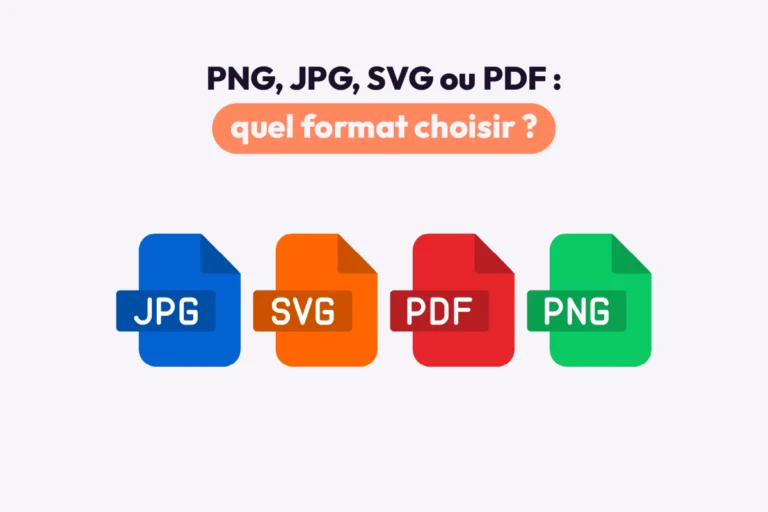
Pour conserver un QR code net à l’impression, privilégiez un fichier vectoriel lorsque le générateur le permet, par exemple en SVG.
Un PNG suffisamment défini peut également convenir pour les petits supports.
Pour un document prêt à imprimer, intégrez votre QR code dans un PDF correctement préparé.
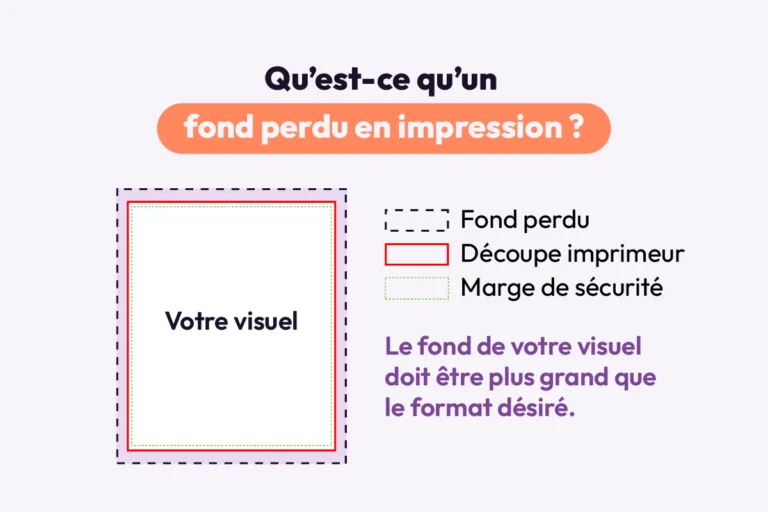
Vous pouvez aussi consulter nos astuces sur les formats d’images et les fonds perdus en impression pour préparer vos fichiers.
Besoin d’un QR code sur vos supports de communication ?
Chez EZ COMM, à Montluçon, nous créons et imprimons des supports adaptés aux besoins des professionnels : flyers, cartes de visite, affiches, menus, signalétique…
Nous pouvons intégrer des QR codes à vos créations pour orienter vos clients vers votre site, vos réseaux sociaux ou vos services en ligne.
Un petit carré qui peut simplifier beaucoup de choses !
Vous avez un projet ? Parlons-en ! 🐧